Cuprins Articol:
PARTEA I: CRITERIILE MELE DE ALEGERE A UNUI MONITOR
PARTEA II: LG W2220P-BF MONITOR REVIEW
PARTEA III: ALTE MONITOARE INTERESANTE [UPDATED 2013]
PARTEA IV: CALIBRAREA UNUI MONITOR
Pe la inceputul lunii februarie 2010 am inceput sa cochetez din nou cu ideea de a inlocui “ursul meu”, un CRT profesional NEC FE1250+ , care este pe locul 2 in topul monitoarelor crt facut intr-un clasament pe tomshardware. Am mai avut ideea asta cu vreo 4 ani in urma cand am facut precomannda si am platit un procent anticipat pt un Samsung 971P, care la vremea aceea costa 16 milioane si era varf de gama. Pana la urma am avut ocazia sa vad unul in functiune inainte ca al meu sa soseasca si am renuntat la el.
Bineinteles dupa 4 ani in care nu ma mai interesasem serios de monitoare cunostiintele mele disparusera. A trebuit sa stau vreo cateva zile si sa citesc reviewuri pana mi-am reintrat in ‘paine’. Cu ocazia asta am dat si peste un monitor care parea a fi tot ce mi-am dorit vreodata de la un LCD: NEC 2490WUXi. Sper ca macar in 5 ani ca LCDurile comune sa aiba performante asemanatoare cu acesta, pentru ca in momentul de fata in momentul in care schimbi un CRT pe un LCD o faci cu compromisuri de calitate a imaginii. Deocamdata acest monitor LCD cu performante egale cu a unui CRT profesional este greu de gasit in Europa si prea scump pentru nivelul de trai al romanilor.
—
PARTEA I: CRITERII DE ALEGERE A UNUI MONITOR PENTRU EDITARE FOTO SI FILME
—
Pe piata exista
3 tipuri principale de ecrane (paneluri): TN, VA si IPS care dau si caracteristicile principale a unui anumit model de monitor. Alegerea panelului in functie de
avantaje si dezavantaje este o modalitate usoara de a te restrange la cateva modele din sutele de modele existente pe piata.
Majoritatea monitoarelor LCD de pe piata sunt de tip TN , acest tip de paneluri s-au remarcat prin preturile mai mici si timpul de raspuns mai mic, care pe vremuri era o adevarata problema avand in vedere ca celalate tipuri de paneluri aveau timpi de raspuns 25-30ms. Imi amintesc ca acum vreo 8-9 ani am stat pentru prima data in fata unui monitor LCD (Nec 15 inch) care era cu panel TN necalibrat si imaginea era groaznica: deplasari uriase ale culorilor (abia faceai diferenta intre culorile mov, rosu, portocaliu) si unghiuri foarte mici de vizualizare (cam ca a ecranelor de laptop din ziua de azi). Intre timp calitatea imaginii la acest tip de panel a evoluat enorm. Am ramas impresionat mai ales de exactitatea culorilor cu care a venit din fabrica un Samsung 943N.
—
1) Pentru ca sunt un cinefil si imi place sa ma uit la multe filme pe intuneric, unele fiind alb-negru, un nivel bun de negru este una dintre principalele lucruri care le caut de la un LCD, avand in vedere ca este una din slabiciunile principale in fata CRT-urilor.
Am gasit un monitor al carui nivel de negru era foarte laudat: Samsung F2380. Se pare ca intre timp monitorul primise cateva upgradeuri si pe piata mai exista doar modelul ulterior
F2380M. Din pacate se pare ca “minunile tehnice” prin care acest monitor are un nivel de negru aproape perfect, nu vine fara efecte secundare negative. Acest monitor se remarca prin boala specifica VA-urilor numita Color Shifting (culorile isi schimba nuanta: de exemplu un
cer albastru poate devenii verzui cand monitorul este privit din unghi) dar si mai grav prin
Black Crush. Dupa cum vedeti si in videoclip nuantele foarte apropiate de negru (detalii in umbre) devin negre privite dintr-un unghi relativ mic. Posibil sa se mai rezolve din aceste probleme pentru ca
F2380MX a fost anuntat de curand.
2) Al doilea criteriu a fost unghiurile de vizualizare. Una din cele mai enervante chestii pentru mine cand ma uit la un film este ca atunci cand ma mut de pe scaunul computerului la masa sa mananc, sa fiu nevoit sa misc si monitorul. Dar unghiurile pe orizontala nu sunt principala problema. Principala problema a panelurilor TN sunt unghiurile pe verticala mai ales cand privesti monitorul de dedesubt, cum ar fi situatia in care te asezi confortabil in pat. Tin minte ca am fost la un prieten care avea un Samsung de 22 inch si trebuia sa stau pe pat destul de “crispat” ca sa ma uit la film. Daca lasai capul mai jos cu vreo 10-15cm culorile incepeau sa aiba un fel de luciu metalic.
3)
Uniformitatea iluminarii panelului. Din nou o chestie enervanta cand te uiti la filme pe intuneric si sa vezi pe dungile negre de sus si de jos zone
iluminate mai puternic. Din cate am observat eu in practica multe monitoare Samsung au aceasta problema in timp ce LG sta ceva mai bine la acest capitol. Este trist pentru ca monitoare scumpe gen cunoscutul
Dell U2410 userii au raportat asemenea probleme. Cred ca as avea o senzatie ciudata sa stiu ca am dat peste 2000 ron pe un monitor si sa vad lumini in colturi.
4) Formatul imaginii: deoarece imaginile din camere foto sunt in format 3:2 sau 4:3 pentru editare foto este de preferat formatul 16:10 care cu tot cu toolbarurile din lateral din Photoshop fac sa fie numai bune pentru editare. Ca cinefil nu ma dau in vant dupa formatul 16:9 din mai multe motive:
a) Cum majoritatea filmelor recente sunt in format 16:9 prefer sa vad subtitrarea pe banda neagra si nu peste film. Chiar daca la 16:10 e mica diferenta si banda neagra prea mica pentru a pune subtitrarea doar pe ea, exista playere (Media player classic sau KMPlayer) care permit scaderea benzii negre de sus si marirea celei de jos.
b) Placerea de a vizualiza filme mai vechi (alb-negru) care sunt in format 4:3. Din nou monitoarele 16:10 au un avantaj pentru ca la aceeasi diagonala o sa aiba imaginea mai mare pentru un film 4:3.
5) Rezolutie: traim in era filmelor full HD, deci rezolutie 1920 pixeli pe orizontala. Parerea mea este insa ca exista niste impedimente pentru adoptarea la scara larga a formatului.
a) Multe filme din anii 80 nu au fost pregatite tehnic pentru o asemenea experienta de pixel peeping. La filmele de inainte de anii 90 filmate pe film 35mm (gen Odiseea Spatiala 2001, Vanatorii de Fantome, seria artistica Star Trek, etc) se va observa granulatie puternica in umbre. Chiar si la filme noi foarte bune dar cu buget redus sau non-americane (exemplu: Oldboy) se observa granulatie foarte puternica.
b) De asemenea mai este si problema de marime a fisierului video, rip-urile 1080p avand marimi de la 10GB in sus. Chiar daca spatiile de stocare sunt relativ ieftine nu cred ca vitezele de transfer pe internet sunt pregatite deocamdata pentru asa ceva. Nu imi place sa stau 2-3 zile sa descarc un film.
c) La formatul 1080p mai este si impedimentul ca necesita procesoare sau placi video (dxva) de generatie recenta.
6)
Marimea pixelului: Cu ceva timp in urma am avut un soc cand
am vizualizat imaginile mele pe niste LCD-uri. Pareau prea ‘sharpuite’. Cred ca acest efect se datoreaza in special pixelilor mari si a spatiilor mai mari dintre ei decat la monitoarele cu tub (CRT). S-ar putea sa aiba de a face si cu dispunerea lor in linie la majoritatea monitoarelor LCD. Totusi avantajul monitoarelor cu pixeli mari este ca deoarece evidentiaza defectele (sharpen) si granulatia sunt bune pentru editare foto. Dar nu si pentru vizualizare imaginilor, de exemplu liniile oblice nu se vad fin ci coborand ca intr-un fel de trepte. Scaderea nivelului de sharpen din setarile monitorului nu ajuta prea mult.
Astfel am preferat sa iau un monitor cu o marime de pixel incat sa nu fie in extreme: nici prea mici ca la monitoarele 22inch 1920x1200px dar nici atat de mare ca la monitoarele de 19inch 1280x1024px. Pentru calculul marimii pixelului ai nevoie de
Pixel per Inch (PPI) Calculator.
—
PARTEA II: LG W2220P-BF MONITOR REVIEW
—
Dupa ce am evaluat monitoarele prezente pe piata prin prisma calitatilor tehnice de mai sus, precum luand in calcul si pretul am ramas cu destul de putine modele. Mi-am promis ca nu o sa dau mai mult de 1000ron. Un model aparut pe www.cel.ro cu vreo 2 zile inainte mi-a atras atentia. Este vorba de modelul LG W2220P-BF. Desi in specificatii tehnice scrie ca are un panel S-IPS, defapt monitorul are acelasi panel e-IPS ca si celebru DELL 2209WA. Nu prea am gasit reviewuri pe internet dar cel care l-am gasit m-a incantat deoarece LG statea
mai bine la contrast si nivelul de negru decat Dell, avand in vedere ca nivelul de negru este punctul slab al panelurilor IPS.
Am comandat W2220P de la o firma IT din Timisoara si a doua zi pe 25 februarie l-am primit. L-am folosit timp de 2 saptamani conectat prin cablu analog DSUB si o placa nvidia FX5200. Apoi am folosit o placa ATI HD3450 prin conexiune digitala DVI, care o folosesc si in momentul de fata.
Am facut un test de culori cu un programel numit TFT test, cu care am verificat cateva chestii.
1) Nu avea nici un pixel mort sau blocat
2) Are o dunga verzuie orizonatala de vreo 3-4mm chiar la marginea extrema de sus si jos (cea de jos este aproape invizibila). este transparenta, greu vizibila doar pe culoare alb. In aplicatiile de zi cu zi nu se observa decat daca pui alb si te uiti dupa ea.
3) Are ghosting mediu si timpul de raspuns masurat este de ~16.5ms . Ghostingul l-am observat in testul cu patratelul alb pe fond negru, insa in doua jocuri de tip 3D shooter ochiul meu (neantrenat de pe vremea facultatii) nu a observat nici un ghosting.
4) Deschizand o mira alb negru am observat o nuanta de verde pe griul deschis. Am facut o setare custom RGB pe white balance, pana am vazut griul ca fiind gri pur.
5) Pe
backgroundurile tip gradient din pacate am observat
color banding asa cum ma avertizase
PigBrother pe forumul computergames. dupa calibrare (scaderea luminozitatii si a contrastului) bandingul s-a diminuat asa cum ma asteptam. Bandingul
m-a dezamagit cel mai tare la monitor , avand in vedere ca la servici am un monitor TN 24biti culoare cumparat la jumate de pret care are un color banding mai redus. Speram de la un IPS 24biti sa nu aiba banding.
6) Se poate seta format 4:3 asa cum scrie in specificatii. IMPORTANT: pentru a il seta 4:3 trebuie sa fie conectat la placa video printr-o conexiune digitala (DVI sau HDMI). In acel moment in meniul monitorului apar niste setari suplimentare. Formatul 4:3 se realizeaza prin umplerea lateralelor cu negru. Din pacate asa cum spunea
Neon Biker pe forumul computer-games umplerea se face pe tot ecranul. De exemplu o rezolutie de 1024×768 nu va fi prezentata 1:1 ci facandu-se o scalare (astfel incat imaginea va arata prost). Se poate face
1:1 pixel mapping din placa video asa cum mi s-a spus pe forumul computer-games insa mie nu imi aparea nici o optiune de genul. A trebuit sa sap 1 ora pe google pana am gasit pe forumul nvidia ca acele setari nu apar decat la conexiune digitala. Aceste setari sunt ascunse din control panel diverelor placii video atunci cand este conexiune analogica si apar in mod “miraculos” atunci cand conexiunea se face digital. Acesta ascundere a setarilor este atat la nvidia cat si la ati. Nu am testat la modul serios acest mapping, insa ma bucura faptul ca ma voi putea juca fara distorsiuni jocuri mai vechi care nu au decat rezolutie format 4:3.
Update 2010 Decembrie: Pixel mapping functioneaza foarte bine, am testat in mai multe jocuri vechi (Age of Empires, Quake 3, Will Rock, Serious Sam 2, etc).
7) Unghiurile de vizualizare: culorile isi pastreaza luminozitatea si nuanta cu exceptia negrului sau culorilor foarte aproape de negru, care privit dintr-o parte incep sa “straluceasca”. in intuneric total si privit dintr-un unghi lateral de 70-85 de grade negrul pare a fi un fel de “veioza” :). Cei care nu inteleg la ce ma refer aveti
aici un exemplu. Cu siguranta monitorului ii lipseste un A-TW polarizer. Se pare ca acest tip de ‘filtru’ se introduce tot mai rar in monitoarele fabricate recent. Nu am observat color shifting, iar luminozitatea culorilor se modifica foarte putin pana in unghiuri de 45 grade.
8 ) Iluminarea panoului (backlightul) este neasteptat de uniform avand in vedere ca la Dell 2209WA care foloseste acelasi panel, am vazut imagini pe net in care se vedea iluminare in colturi destul de evidenta. S-ar putea sa fie o chestie care tine de fiecare exemplar in parte.
9) Nivelul de sharpen/marime pixel: este foarte bun pentru editare foto. Fiind obisnuit cu CRT mi s-a parut ca setarea sharpen la nivelul 5 (default) este putin cam puternic , dar dupa ce am testat folosind o mira de shapen m-am convins ca era setat bine. Pixelii sunt mici cu spatiul dintre ei destul de greu vizibil, liniile oblice nu se vad in trepte privite de la distanta decenta (cel putin 1x diagonala).
10) Stabilitate si reglajul piciorului: modul in care se regleaza si tipul sistemului (de tip telescopic) este unul mai bun decat la alte monitoare, insa sunt nemultumit deoarece realizarea practica a sistemului este proasta. Au facut telescopul de baza mult prea inalt. Eu prefer sistemele in care marginea de jos a monitorului este capabila sa atinga planul pe care este asezat monitorul. La acest monitor aceasta distanta minima la care ma refer este de aproximativ 7-9cm. Nu integ de ce au facut tuburile telescopice asa inalte, nu cred ca este nevoit nimeni sa ridice marginea de jos a ecranului la 30cm deasupra planului pe care este asezat.
—
Per total sunt multumit de acest monitor, mai ales de unghiurile de vizualizare deoarece nu sunt nevoit sa misc monitorul atunci cand ma asez in locuri diferite in camera . Nu cred ca as fi putut cumpara ceva mai bun intr-un buget de 1000RON.
—
PARTEA III: ALTE MONITOARE [UPDATED 2013]
—
Update 2010 Decembrie: Au aparut pe piata niste monitoare VA cu backlight LED. Au nivel mai bun de negru ca al meu insa nu stiu cat de bine stau la alte capitole.
Update 2011 Iulie: Doua noi monitoare interesante cu panel IPS:
1) LG IPS226V la care i-au mutat electronica in picior si l-au iluminat cu LED-uri pt a il face mai subtire.
Update 2012 Aprilie: monitorul Samsung S24A850DW cu o tehnologie de tip IPS de la Samsung castiga premiul pentru cel mai bun monitor editare photo la premiile TIPA 2012. are un pret acceptabil, un review profesionist facut gasiti aici: http://samsungs24a850dw.blogspot.com/ . Probabil neuniformitatea iluminarii panoului este numai la unele copii, ca ma gandesc ca nu castiga premiul daca toate copiile aveau aceasta problema.
Update 2013 Dec: BenQ GW2760HS este un nou monitor cu tehnologie VA, mai exact AM-VA, cu un pret accesibil. Ceea ce il scoate in fata este ca spre deosebire de alte paneluri VA ca acesta nu are color shifting sau flickr aproape deloc. Contrastul static este cam de 3 ori mai mare decat la panelurile IPS. Este un monitor overall foarte bun, merge atat la grafica cat si la vizualizari de filme datorita nivelului foarte bun de negru, cat si la jocuri.
—
PARTEA IV: CALIBRAREA UNUI MONITOR
—
In cazul in care nu dispuneti de un instrument de calibrare, se recomanda o calibrare folosind mire (imagini) de calibrare. Chestia pe care omit sa o specifice cele mai multe siteuri care iti explica sa calibrezi, este ca luminozitatea camerei in care incerci sa calibrezi monitorul are un mare impact. De asemenea un impact semificativ asupra luminozitatii percepute o are si backgroundul pe care sunt puse, de exemplu ochiul uman percepand mai greu diferente fine intre nuantele de alb daca sunt puse pe background negru, sau invers. Asta din cauza reglajului automat al irisului si din cauza ca _creierul are un fel de perceptie dinamica a luminozitatii.
De aceea consider foarte important ca reglajul sa se faca intr-o camera nici foarte luminoasa, dar nici in intuneric, iar backgroundul pe care sunt puse mirele sa fie gri.
1) Calibrarea luminozitatii si a contrastului
Aceste doua proprietati sunt proprietatile principale a unui monitor si merg mana in mana. Pentru un reglaj bun al monitorului nu trebuie sa reglam una si apoi cealalta, ci trebuie lucrat cu ambele in paralel cate putin si sa observam efectele.
a) Reglarea nivelului de alb:
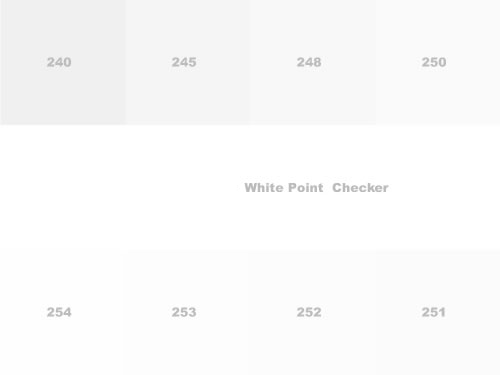
-Se priveste la mira si se asteapta cateva 10-30 de secunde pana cand ochiul se obisnuieste cu albul (pt a ii da timp ochiului si creierului sa se autoregleze)
-Se scade luminozitatea pana in momentul in albul pur din centru nu mai pare a fi alb stralucitor, apoi se ridica putin pana devine din nou stralucitor. Albul unui display trebuie sa fie la fel de luminos la fel ca albul stralucitor pe care va amintiti ca l-ati vazut in realitate.
– Se scade cat de mult contrastul insa diferenta dintre patratelele alb 248 si alb 250 trebuie sa ramana vizibila.
– Se regleaza in continuare luminozitatea si contrastul in pasi mici incat sa facem diferenta intre patratelul 254 si banda centrala.
Foarte important: de multe ori trebuie facute reglaje inclusiv din placa video, in cazul meu am ajuns la monitor cu luminozitatea la 35 si contrastul la 45 si inca nu vedeam o diferenta intre patratelul 254 si banda centrala centrala (albul pur 255), desi albul pur nu mai era deloc stralucitor incepand sa semene cu un gri spalacit. Am scazut doar putin luminozitatea din placa video si diferenta intre 254 si dunga centrala a devenit usor vizibila. In modul acesta am reusit sa am si dinamic range si sa nu diminuez excesiv luminozitatea albului. La doua saptamani dupa ce am schimbat Nvidia FX5500 cu un Ati HD3450 am fost din nou nevoit sa reglez placa video pentru ca nu se mai potriveau setarile (deci atentie).
b) Reglarea nivelului de negru
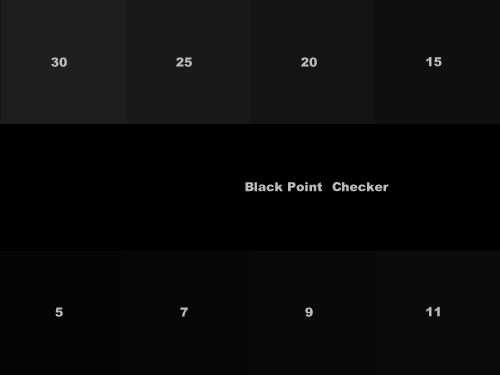
– Intervenim in reglajul (probabil) luminozitatii monitorului incat sa facem o diferenta intre patratul cu negrul 5 si banda neagra centrala (negru 0).
– Contrastul se regleaza (scade) insa trebuie atat de mare incat sa sesizam o foarte usoara diferenta intre patratelele de jos (negru 5, 7, 9, 11). De exemplu trebuie sa percepem o diferenta intre negru 7 si 9.
2) Calibrarea white balance
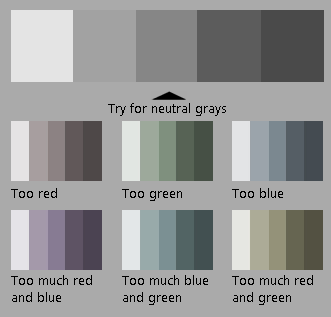
– Se face cu white-balanceul monitorului setat pe 6500K uitandu-ne la mire cu nuante gri deschis, asa ca vom folosi mira de reglaj alb uitandu-ne la patratelele 245-248-250 . Trebuie sa aiba o culoarea de gri pur. In cazul monitorului meu acestea aveau o nuanta de verde deschis.
– Se seteaza monitorul pe reglaj manual white balance pe canale RGB. In cazul meu am scazut canalul G (Verde) si crescand R (Rosu) si B (Albastru) pana cand griul deschis isi pierde nuanta colorata.
O mira de calibrare white balance cu care vine sistemul de operare Windows 7:
3) Calibrarea gamma

– Se priveste la cele doua patratele incat sa fie neclare. De exemplu va departati la 1x diagonala monitorului fata de ecran si incercati sa priviti la 10cm in fata nasului. Reglati Gamma pana in momentul in care doua patratele se contopesc.
4) Calibrarea saturatiei
– Este o chestie mai dificil de facut fara un calibrator insa in mare se poate calibra aproximativ si aceasta.
– Este important ca reglarea saturatiei (intensitatii culorilor) sa se faca dupa reglarea luminozitatii, gamma si white balance. In cazul in care luminozitatea este bine reglata vom putea face o diferenta intre toate patratelele din banda alb-gri-negru.

– Daca saturatia este prea mare nu vom vedea diferenta intre primele patratele din dreapta mirei de calibrare (31-32). Daca este prea mica atunci nu vom face diferenta intre patratelele 1-2. In caz ca monitorul suporta reglarea individuala a saturatiei pe cele 6 canale principale de culoare se va incerca reglajul individual, in caz contrar se poate regla saturatia global din setarile driverelor placii video.
5) Calibrarea claritatii (sharpnessului)
– Claritatea este o proprietate importanta in special pentru cei care editeaza imagini. Pentru ca de la monitor la monitor in functie de diametrul pixelului si de modul cum sunt asezati cei 3 subpixeli RGB (care formeaza un pixel intreg) este dat si modul cat de tare este aceentuala claritatea. Dupa cum spuneam mai sus monitorarele cu pixeli mai mari si spatiu mai mare intre pixeli tind sa accentueze mai tare claritatea, imaginile prelucrate pe monitoare cu pe pixeli mici tind sa aiba o supra claritate pe monitoarele cu pixeli mari, observandu-se mici halouri albe (supracontrast zonal) sau granulatie.
– Prin urmare ar fi necesara o calibrare a claritatii. Din experienta mea va spun ca am vazut diferente uriase a acestui paramentru de la un monitor CRT cu pixeli mici la unul LCD cu pixeli mari. Din pacate insa foarte putin oamenii isi calibreaza sharpnessul monitoarelor, acest reglaj chiar lipsind de pe unele monitoare CRT sau din setarile unor placi video (in mod ciudat pe o placa mai veche Nvidia FX5200 aveam un astfel de reglaj dar pe Nvidia 8600 acest reglaj este inactiv).
Update Iunie 2010: Se pare ca controlul de Sharpness lipseste de la noile modele, cel putin seria 8xxx. Info: 1 , 2 .
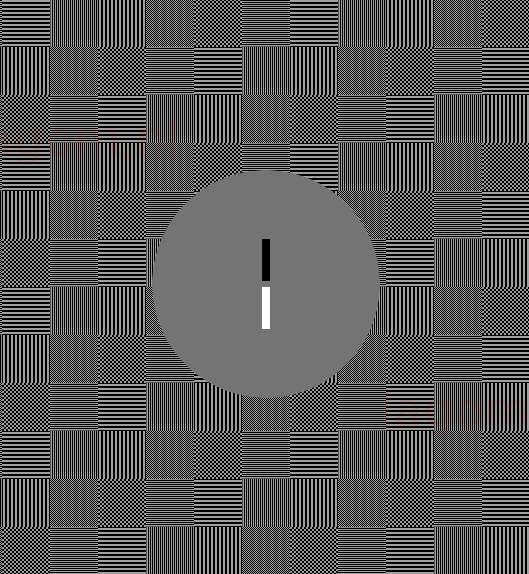
– Se seteaza monitorul in rezolutia nativa, si browserul pe zoom 100%
– Se priveste incat mira de calibrare sa fie neclara. De exemplu va departati la 1x diagonala monitorului fata de ecran si incercati sa priviti la 10cm in fata nasului. Reglati Sharpnessul monitorului pana in momentul in care cerculetul din mijloc si patratele se contopesc.
– Important: deoarece incerc sa percep claritatea cat de cat compatibila si cu vechile monitoare CRT, am scazut putin valoarea sub valoarea care reiesea din acest test.
Update 2011 – In urma calibrarii, setarile mele sunt:
brightness = 55
contrast = 60
gamma = 2.2
white balance
R=58 G=35 B=57
color saturation = 36 (la toate culorile)
color hue = 0 (la toate culorile)
sharpeness = 4

Salut!
Am descoperit acest site cautand un review la acest monitor pe care-l am si eu LG W2220P de vreo luna si ceva.
Imi poti spune si mie setarile tale pentru luminozitate si contrast? banuiesc ca tu il ai calibrat mai bine mai ales ca lucrezi in domeniul fotografic, eu il tin in majoritatea timpului in mod USER si am setat luminozitatea la 40 si contrast-ul la 60, gama la 2,2, temperatura de culoare la 6500K.
Nu am gasit nici un review mai amplu pentru acest monitor in afara de cel mentionat si de tine si nu gasesc nici un profil icm pentru acest monitor, oare nimeni nu are un colorimetru bun cu care sa fi calibrat acest monitor ?
Din spusele lui nero de pe forumul computergames, el a avut monitorul si l-a comparat cu Samsung-ul F2380 de 23″ VA care are ceva probleme( am postat si eu acolo cateva impresii despre noul monitor dupa ce l-am luat) si a spus ca in mod sRGB monitorul are valorile aproape ca si cum ar fi calibrat.
De exemplu, la mine in prima imagine pusa de tine la reglarea nivelului de alb, de la 251 pana la 254 eu nu vad aproape nici o diferenta, de asta nu stiu daca e bine calibrat, am incarcat un profil icc de la un Dell 2209WA si mi s-a parut ca imaginea a capatat o tenta rosiatica si am revenit la setarea initiala facuta de mine.
Eu am setat sharpness-ul monitorului la valoarea 4, mi se pare mult mai aproape de imaginea unui CRT asa, inainte am avut un CRT NEC de 17″ si cand am trecut acum 3 ani si ceva in urma la un TN de 20″ LG204WT care a costat la vremea respectiva 12 mil, la fel greu m-am adaptat , mai ales filmele mi se pareau oribile pe TFT.
Mie mi se pare dimensiunea punctului destul de mare fata de fostul monitor care avea doar 0,256mm, la acela imaginea parca era mai fina, la asta e mai granulata sa zic asa si se observa asta si la fonturi, acum am inceput sa ma obisnuiesc, setarea sharpness-ului la valoarea 4 mai diminueaza acest efect.
Vreau sa-ti spun ca fotografiile din galerie sunt superbe, nu stiu cum ar fi vazute pe un CRT dar chiar si asa pe acest monitor setat cum am spus mai sus eu le vad superbe, m-am uitat si eu la acea imagine cu pasarea de care spuneai ca pe un LCD se vedea arsa, etc, la mine se vede perfect as zice.
salut, acestea sunt setarile mele:
luminozitate: monitor 60, pl video ati_hd3450 0
contrast: monitor 60, pl video ati_hd3450 98 (din 100%)
gama: monitor 2.2 , pl video ati_hd3450 0.95 (din 1)
white balance: monitor r 55 g 30 b 55
shapness: 4 (din testul cu grila rezulta 5)
culori: saturatie 40, hue default (la hue nu prea ai cum sa te bagi fara colorimetru)
——————————
eu la luminozitate am avut initial setat: monitor 65 si pl ATI +2, pt ca asa vad albul 255 ca alb stralucitor ca in realitate. insa faza e ca daca stau vreo 3 ore pe intuneric cu monitorul pe pagini albe incep sa ma usture ochii. de aceea l-am mai scazut putin la 60 si 0 si acum nu mai am probleme.
cu placa video nvidia am avut probleme mai mari de calibrare. se pare ca pe default tind sa arda nuantele f aproape de alb. am scris si in articol ca ajunsesem la luminozitate si contrast f jos si inca nu vedeam diferenta dintre 254-253 si banda centrala 255. dar am scazut putin luminozitatea din placa video si apoi am putut sa cresc luminozitatea pana la 60 si vedeam diferenta intre 254 si banda centrala. la fel a trebuit sa fac si pe alt computer unde am o Nvidia 8600 si Nec Crt de 22 de care spuneam. insa pe ndvidia nu a trebuit sa modific gamma, dar la ati a trebuit sa o scad putin.
intre 254-253-252-251 nu am scris nicaieri ca tre sa vezi diferenta ci doar intre 254 si banda centrala (255) trebuie sa vezi o foarte foarte mica diferenta. diferenta de contrast tre sa o vezi intre patratele alaturate unde e diferenta de 2 nivele, de exemplu 248 si 250 (asta te asigura ca nu ai scazut contrastul prea mult).
nu cred ca e o idee buna sa incarci profil de culoare icc. eu am mai discutat cu un prieten despre chestia asta. parerea mea e ca fiecare monitor chiar daca e acelasi model trebuie calibrat individual. daca metodata asta ar functiona ar putea-o faceo f usor chiar producatorul incarcand un profil calibrat in firmware. probabil ca fiecare monitor are alta iesire de culorilor datorita tolerantelor variatiei de iesiere a componentelor electronice. eu la un momendat am masurat niste tranzistori acelasi model cu un aparat specializat pe masura tranzistorilor si din vreo 10 nu am gasit 2 care sa dea rezistente identice la polarizare. era diferenta pana in 100% la rezistenta.
cred ca asta se reflecta si din ce a spus nero, pig brother si eu despre white balance. eu am vazut ochiometric ca trage spre verde, Pig Brother nu a observat dar calibratorul lui spunea ca trage spre verde, iar la nero nu a vazut verde si nici calibratorul nu detecta asa ceva.